 FlexiFees
Los geht's
Stand: 23. September 2026
Um in Shopify eine Gebühr zu berechnen, installieren Sie FlexiFees, aktivieren den App-Embed im Theme-Editor und legen eine Gebührenregel an: kundensichtbarer Titel, Berechnungsart und eine oder mehrere Bedingungen. Passende Bestellungen erhalten die Gebühr dann automatisch als eigene Position im Warenkorb und Checkout.
Schritt 1: FlexiFees installieren
Installieren Sie die App aus dem Shopify App Store. Die kostenlose Testphase beginnt mit der Installation; alle Funktionen sind enthalten.
Schritt 2: App-Embed aktivieren
Im Shopify-Adminbereich zu Onlineshop gehen und auf Theme bearbeiten klicken. In der Seitenleiste des Theme-Editors auf das Symbol App-Einbettungen klicken, FlexiFees einschalten und auf Speichern klicken. Das ist der einzige Theme-Schritt, er übersteht Theme-Updates, und es gibt keinen Code zum Einfügen.
Schritt 3: Erste Gebühr anlegen
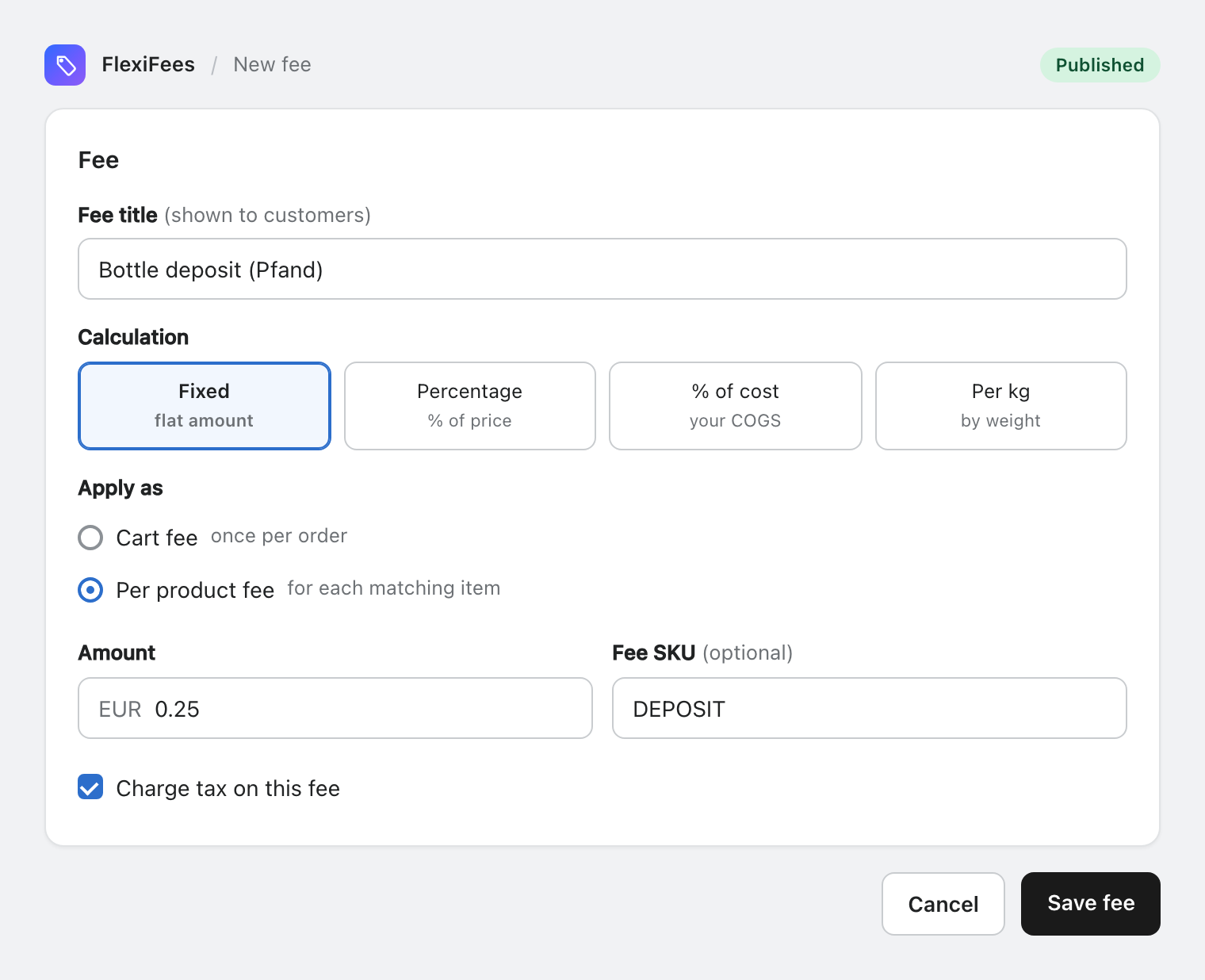
In der App auf Neue Gebühr klicken oder eine Vorlage wie das Pfand oder den Mindermengenzuschlag wählen. Jede Gebühr hat:
- Titel. Was die Kundschaft auf der Position liest, etwa "Pfand" oder "Mindermengenzuschlag".
- Berechnung. Festbetrag, Prozentsatz, Prozent vom EK oder pro Kilogramm.
- Anwendung. Eine Warenkorbgebühr gilt einmal pro Bestellung, eine Produktgebühr multipliziert mit der Stückzahl passender Artikel. Siehe die Gebühren-Matrix.
- Optionen. Steuer-Schalter, optionale SKU für die Buchhaltung sowie optionale Unter- und Obergrenzen für berechnete Gebühren.
Schritt 4: Bedingungen setzen
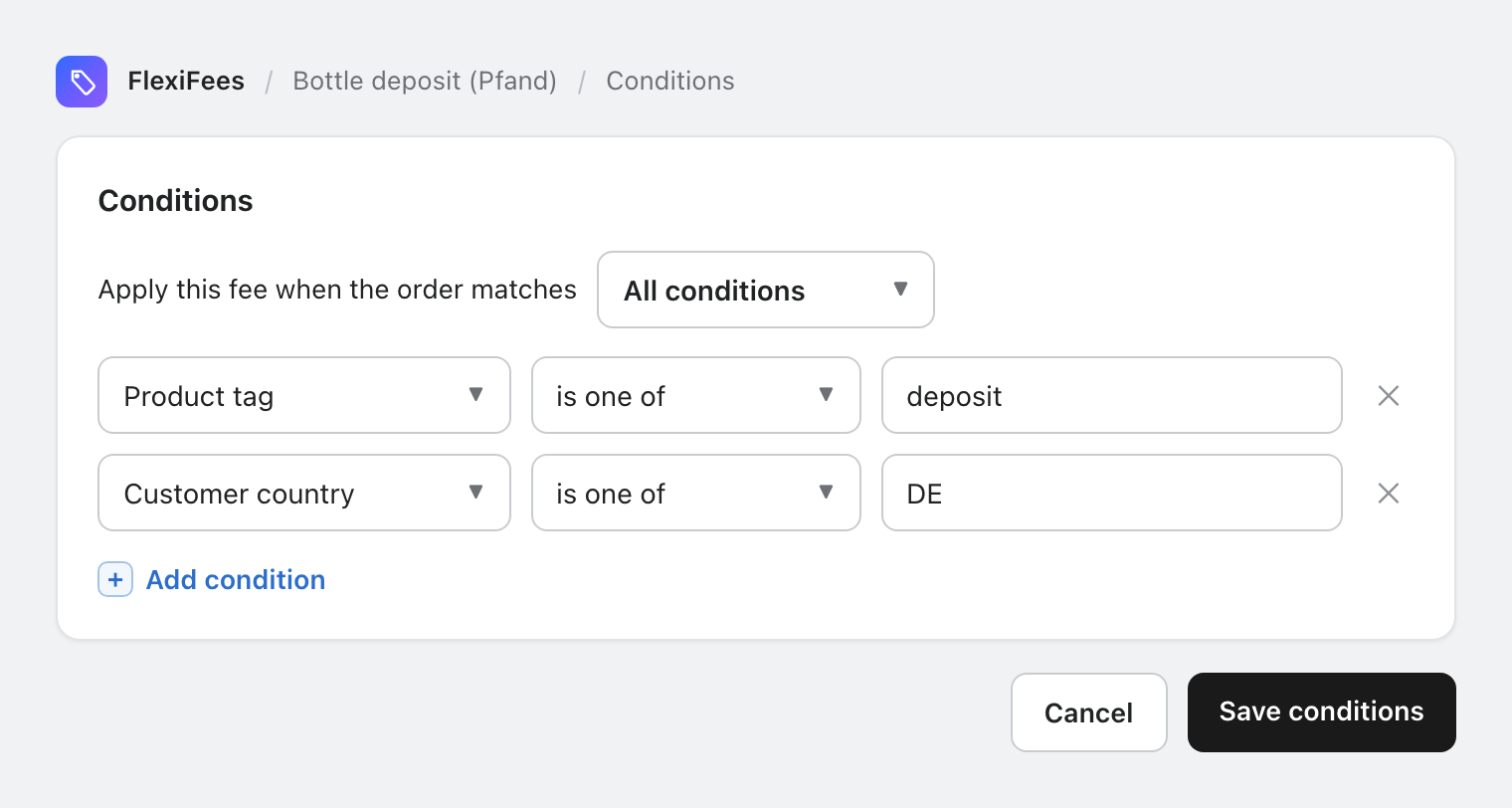
Bedingungen entscheiden, welche Bestellungen die Gebühr erhalten. Wählen Sie aus 35 Bedingungstypen und legen Sie fest, ob alle oder eine passen muss. Eine Produktgebühr braucht mindestens eine Produkt-Bedingung (etwa Tag oder Kategorie), damit sie weiß, welche Artikel sie berechnet.
Schritt 5: Veröffentlichen und testen
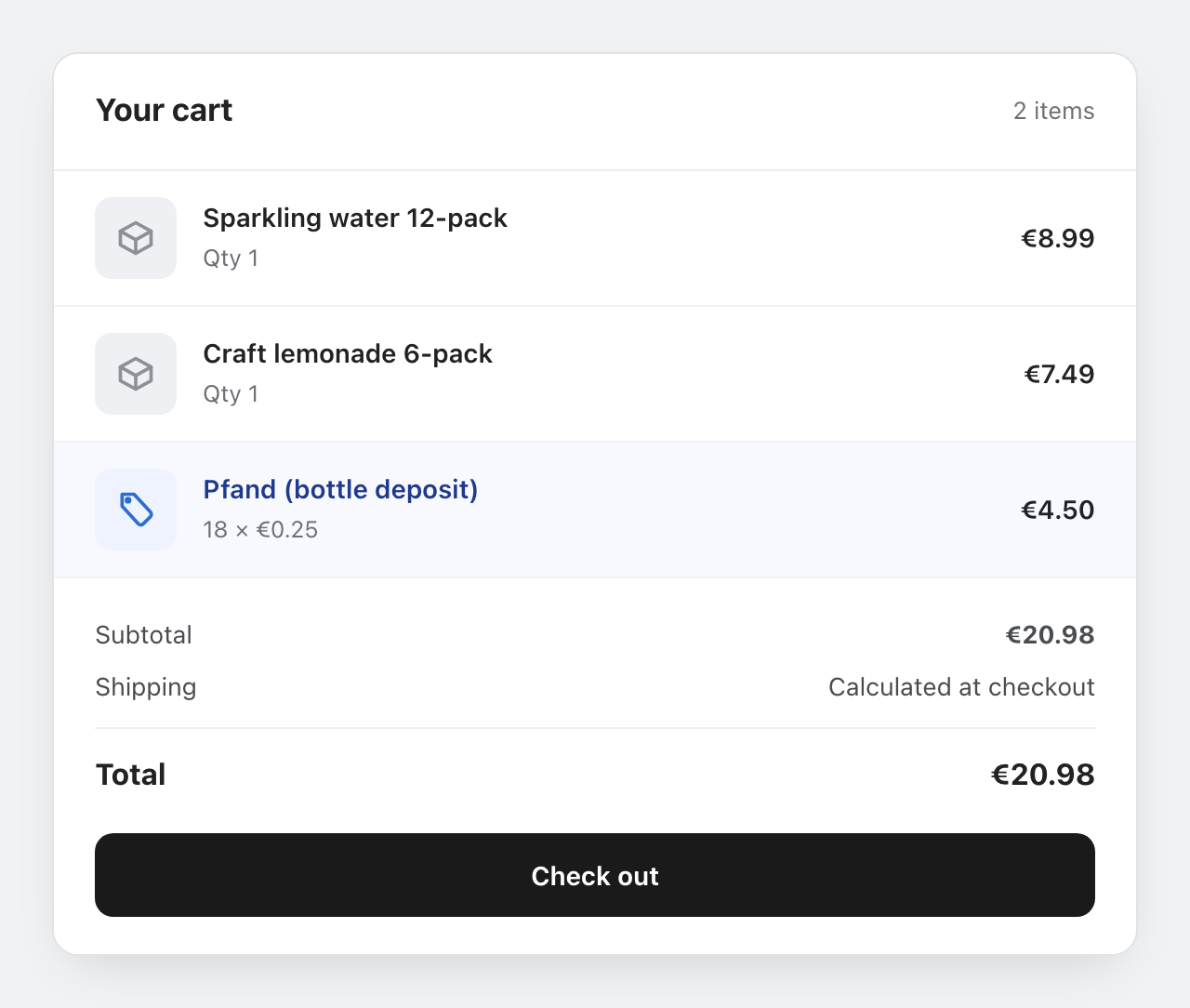
Gebühr auf Veröffentlicht stellen und den Storefront öffnen. Ein passendes Produkt in den Warenkorb legen: Die Gebühr erscheint als eigene Position, wächst mit der Menge und verschwindet, sobald die Bedingungen nicht mehr passen. Danach eine Testbestellung aufgeben, um sie im Checkout und auf der Bestellbestätigung zu sehen.
Weiterlesen
- So erscheinen Gebühren im Checkout: Steuern, Rabatte, Währungen, Erstattungen.
- Die komplette Bedingungs-Referenz mit Beispiel für jede Bedingung.
- Anwendungsfälle: exakte Regeln für Pfand, Liefergebühren, Zölle und mehr.