 FlexiFees
Gebühr zur Shopify-Bestellung hinzufügen: 7 Wege im Vergleich
· erstmals veröffentlicht
Shopify hat keine eingebaute Einstellung, mit der eine Pflichtgebühr automatisch zu Online-Bestellungen hinzukommt. Drei Funktionen kommen nahe heran: eine Bearbeitungsgebühr auf vom Versanddienstleister berechnete Tarife, ein freiwilliges Trinkgeld im Checkout und benutzerdefinierte Gebühren in Shopify POS, die nur im Ladengeschäft gelten. Für eine Gebühr, die jede passende Online-Bestellung zahlen muss, etwa einen Mindermengenzuschlag oder eine Servicegebühr, bleiben realistisch: Preise erhöhen, ein „Gebührenprodukt“, eine eigene App auf Basis von Shopify Functions oder eine Gebühren-App.
Welcher Weg passt?
| Weg | Für Online-Bestellungen | Automatisch | Als eigene Position sichtbar | Geeignet für |
|---|---|---|---|---|
| Bearbeitungsgebühr auf berechnete Versandtarife | Ja | Ja | Nein, steckt im Versandpreis | Verpackungskosten, die im Versand aufgehen dürfen |
| Trinkgeld im Checkout | Ja | Nein, die Kundschaft entscheidet | Ja, als Trinkgeld | Freiwillige Beträge, Spendenaktionen |
| Benutzerdefinierte Gebühren in POS | Nein, nur im Ladengeschäft | Nein, das Personal fügt sie hinzu | Ja | Liefer- oder Anpassungsgebühren an der Kasse |
| Produktpreise erhöhen | Ja | Ja | Nein | Kosten, die nie gesondert ausgewiesen werden müssen |
| Ein „Gebührenprodukt“, das die Kundschaft hinzufügt | Ja | Nein | Ja | Freiwillige Services wie Geschenkverpackung |
| Eigene App auf Basis von Shopify Functions | Ja | Ja | Je nach Umsetzung | Shopify-Plus-Shops mit Entwickler und ungewöhnlichen Regeln |
| Gebühren-App (zum Beispiel FlexiFees) | Ja | Ja | Ja | Pflichtgebühren mit Bedingungen |
Zwei Fragen entscheiden fast immer: Muss die Kundschaft die Gebühr zahlen, und muss sie gesondert ausgewiesen werden? Bei gesetzlichen Beträgen und bei Zuschlägen wie dem Mindermengenzuschlag lautet die Antwort meist zweimal ja.
Hat Shopify eine eingebaute Gebührenfunktion?
Für Online-Bestellungen nicht. Die eingebauten Funktionen, die am nächsten herankommen, lösen jeweils ein engeres Problem; sie folgen unten. Auch Shopify Scripts sind keine Option mehr: Shopify hat Scripts am 30. Juni 2026 eingestellt, seitdem funktionieren veröffentlichte Scripts nicht mehr.
Kann ich eine Bearbeitungsgebühr auf Versandtarife legen?
Ja, wenn Sie vom Versanddienstleister berechnete Tarife nutzen. Shopify erlaubt einen Aufschlag als Pauschalbetrag, als Prozentsatz oder beides:
- Gehen Sie im Shopify-Adminbereich zu Einstellungen > Versand und Zustellung.
- Klicken Sie im Abschnitt Versandprofile auf das Profil, das Sie ändern möchten.
- Öffnen Sie neben dem berechneten Tarif das Menü und klicken Sie auf Versandoption bearbeiten.
- Tragen Sie im Abschnitt Bearbeitungsgebühr den Prozentsatz, den Pauschalbetrag oder beides ein, dann Fertig und Speichern.
Der Prozentsatz wird vor dem Pauschalbetrag berechnet. Der Haken: Die Kundschaft sieht keine Bearbeitungsgebühr, sondern nur einen höheren Versandpreis. Für Verpackungskosten ist das in Ordnung. Für eine Gebühr, die als eigene Position erscheinen soll, nicht, und bei Abholung oder festen Versandtarifen greift der Aufschlag gar nicht.
Kann ich das Trinkgeld als Gebühr nutzen?
Nur für Beträge, die die Kundschaft weglassen darf. Mit der Online-Trinkgeldfunktion können Kundinnen und Kunden auf der Zahlungsseite ein Trinkgeld hinzufügen, und die Beschriftung lässt sich in den Theme-Texten unter Checkout & System ändern. Weil die Kundschaft entscheidet, ob sie zahlt, eignet sich das Trinkgeld nicht für eine Gebühr, die Sie erheben müssen.
Was sind benutzerdefinierte Gebühren in Shopify POS?
Eine Funktion für den Verkauf vor Ort: Das Personal fügt eine gespeicherte Gebühr, etwa für eine lokale Lieferung, über eine Kachel im POS hinzu. Die Grenzen laut Shopify: Die Gebühr muss ein fester Betrag sein, nicht prozentual, und pro Warenkorb ist nur eine benutzerdefinierte Gebühr möglich. Im Onlineshop hilft das nicht.
Warum nicht einfach die Preise erhöhen oder ein „Gebührenprodukt“ anlegen?
Höhere Preise sind der einfachste Weg und richtig, wenn Kosten nie einzeln ausgewiesen werden müssen. Für Zuschläge, die als solche erkennbar sein müssen, taugen sie nicht. Ein Mindermengenzuschlag zum Beispiel muss als solcher erkennbar sein und darf nicht im Versandkostenhinweis untergehen (mehr dazu im Leitfaden Mindermengenzuschlag in Shopify berechnen). Beim Pfand ist die Regel ähnlich: Der Pfandbetrag wird neben dem Preis gesondert angegeben (siehe Pfand in Shopify berechnen).
Ein „Gebührenprodukt“ ist ein Produkt namens „Bearbeitungsgebühr“ oder ähnlich, das die Kundschaft in den Warenkorb legt. Es erscheint zwar als eigene Position, aber niemand zwingt die Kundschaft, es hinzuzufügen, und nichts hindert sie daran, es wieder zu entfernen. Außerdem reagiert es nicht auf den Warenkorb: kein „nur unter 50 Euro“, kein „nur für Bestellungen nach Österreich“. Für freiwillige Services funktioniert das, für Pflichtgebühren ist es unzuverlässig.
Kann ein Entwickler das mit Shopify Functions bauen?
Ja. Mit Shopify Functions kann ein Entwickler eine eigene App schreiben, die den Warenkorb verändert; die Cart-Transform-Dokumentation von Shopify zeigt, wie sich Warenkorbpositionen erweitern oder zusammenführen lassen. Drei Grenzen sollten Sie vorher kennen. Eigene (Custom) Apps mit Shopify Functions laufen nur in Shops mit Shopify Plus; öffentliche Apps aus dem Shopify App Store funktionieren in jedem Tarif. Apps, die Preis oder Titel einer Position überschreiben, brauchen ebenfalls Shopify Plus (oder einen Entwicklungsshop). Und pro App ist nur eine Cart-Transform-Funktion je Shop möglich, die Sie dann selbst pflegen, wenn Shopify seine Schnittstellen ändert. Für eine einzelne ungewöhnliche Regel in einem Plus-Shop kann sich das lohnen. Für gewöhnliche Gebühren ist es viel Entwicklungsaufwand.
Wie füge ich eine Gebühr automatisch mit einer App hinzu?
Eine Gebühren-App übernimmt die Rolle des Gebührenprodukts, fügt die Position aber selbst hinzu und entfernt sie wieder, je nachdem, ob der Warenkorb Ihre Regeln erfüllt. Die Shopify-Plus-Grenzen von oben gelten hier nicht: FlexiFees funktioniert in jedem Shopify-Tarif und braucht keinen Entwickler. Ein Mindermengenzuschlag ist in wenigen Minuten eingerichtet. Die App ist auf Englisch, deshalb stehen die Bezeichnungen unten so, wie Sie sie in FlexiFees sehen:
- Installieren Sie FlexiFees. Erledigen Sie in der Einrichtungsanleitung der App Step 1: Activate app embed; damit wird die App in Ihrem Theme eingeschaltet.
- Klicken Sie auf New Fee. Wählen Sie unter Start from a compliance template (optional) die Vorlage Small order surcharge und klicken Sie auf Use this template, oder beginnen Sie mit einer leeren Gebühr.
- Tragen Sie unter Title den Namen ein, den die Kundschaft auf der Gebührenposition sieht, zum Beispiel „Mindermengenzuschlag“.
- Wählen Sie Cart fee für eine Gebühr pro Bestellung oder Per product fee, um jeden passenden Artikel zu belasten.
- Legen Sie unter Pricing & details die Berechnungsart fest (Fixed, Percentage, Percentage by cost, Per weight, Per unit of metafield, Percentage of metafield oder Formula) und tragen Sie den Betrag unter Fee value to apply ein. Lassen Sie Taxable eingeschaltet, wenn die Gebühr besteuert werden soll.
- Legen Sie unter Conditions die Regel fest. Die Vorlage enthält bereits Cart subtotal is less than or equal to 50, die Gebühr gilt also nur für kleine Warenkörbe. Über Add New Condition kommen weitere hinzu, etwa ein Kundenland.
- Schalten Sie Fee status ein und klicken Sie auf Save fee. Vorlagen werden bewusst unveröffentlicht angelegt; bis zu diesem Schritt wird nichts berechnet.
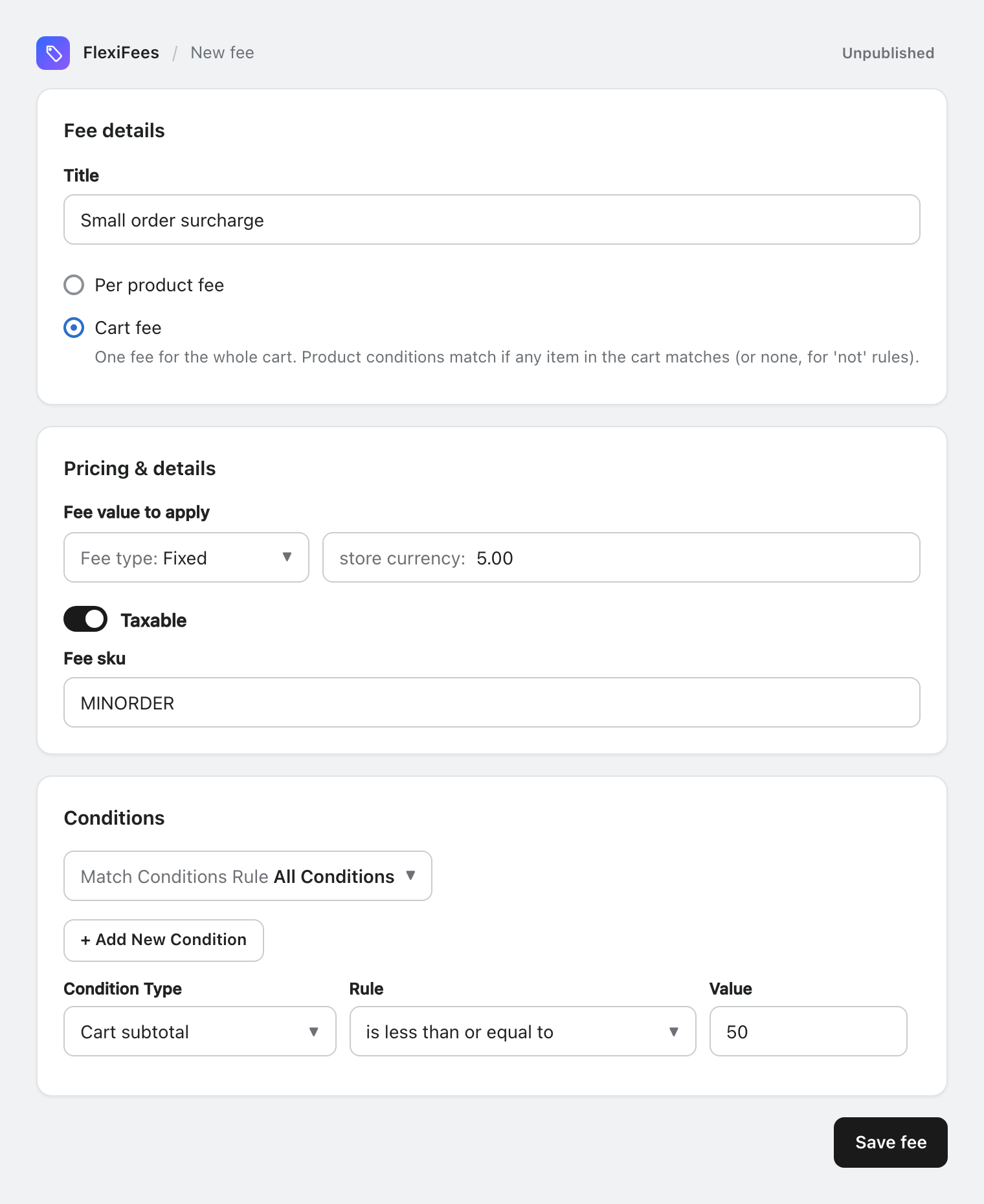
Ab dann zeigt ein Warenkorb bis zur Schwelle den Zuschlag als eigene Position mit Ihrem Titel, und die Position verschwindet, sobald die Kundschaft genug hinzufügt. Die Anleitung für den Einstieg erklärt jedes Feld, und Gebühren im Checkout behandelt Steuern, Rabatte und Erstattungen.
Eine Lücke betrifft jede Gebühr, die im Warenkorb hinzugefügt wird: Der dynamische Kaufen-Button auf Produktseiten („Buy it now“) überspringt den Warenkorb, die Gebühr kommt bei diesen Bestellungen also nicht hinzu. FlexiFees bietet einen optionalen Buy-Now-Schutz, der einen solchen Checkout blockiert und die Kundschaft zurück in den Warenkorb schickt. Die Gebühr selbst im Checkout hinzufügen kann er nicht, denn Shopifys Checkout-Regeln können nur blockieren.
Hinweis: Dieser Artikel ist keine Rechtsberatung. Ob und wie ein Zuschlag ausgewiesen werden muss, klären Sie im Zweifel mit Ihrer Rechtsberatung.
Quellen
- Shopify Hilfe-Center, Versandtarife einrichten (Aufschläge oder Rabatte für vom Versanddienstleister berechnete Tarife)
- Shopify Hilfe-Center, Einrichten von Trinkgeldoptionen für Online-Bestellungen
- Shopify Hilfe-Center, Benutzerdefinierte Gebühren in Shopify POS
- Shopify Hilfe-Center, Umstellung von Shopify Scripts auf Shopify Functions
- Shopify-Entwicklerdokumentation, Cart Transform Function API und Function APIs im Überblick (englisch)
- heise online, Mindermengenzuschlag muss als solcher erkennbar sein